Программа Для Разгона Кулера
Уменьшаем шум от компьютера с помощью программы для управления кулерами Всем привет в эту чудесную субботу последнего месяца лета! Я уже совсем пьяный и сейчас собрался писать новый пост да шучу Просто настроение хорошее В прошлой статье мы разобрались, а сегодня я буду говорить о кулерах, т.е. Вентиляторах установленных в компьютере, которые частенько шумят. К счастью, есть замечательная программа для управления кулерами. В этой статье я расскажу как регулировать обороты вентиляторов с помощью специальной программы, а в конце покажу на видео более подробно весь процесс. Почему вентиляторы шумят и какие есть способы это исправить За исключением особых безвентиляторных модификаций, в каждом компьютере установлено два и более вентилятора: в блоке питания, на процессоре, на видеокарте, в корпусе и другие. И каждый по-своему шумит, и это плохая новость.
Многие просто привыкли к шуму своего системника и считают что так и должно быть. Может быть и должно, но необязательно! В 99% случаев шум от компьютер можно уменьшить на 10%-90%, и это хорошая новость. Советую почитать. Как вы уже поняли, бесшумность достигается уменьшением шума от кулеров. Это возможно с помощью применения более тихих, по своей природе, кулеров, либо с помощью уменьшения оборотов уже имеющихся.
Подробная инструкция о регулировке скорости вращения кулера процессора. Для регулировки скорости мы используем 2 программы, а в конце будет. Спидфан отлично подходит для решения проблем, связанных с перегревом процессора. Программы для разгона видеокарт помогут изменить основные показатели работы на аппаратной графической карте вашего ПК или ноутбука – напряжение, допустимую температуру, частоту работы процессора и памяти адаптера, а также скорость вращения кулера. Кроме редактирования параметров эти утилиты позволяют просматривать основные сведения об установленном оборудовании.
Естественно, уменьшать обороты можно до значений не угрожающих! В этой статье речь пойдёт именно об этом способе.
Также читайте. Итак, чтобы уменьшить обороты вращения кулера можно использовать один из вариантов:. Программа для управления оборотов кулеров.
«Интеллектуальная» система управления оборотами зашитая в BIOS. Использовать специальное устройство – реобас. Искусственно занизить напряжение питания вентилятора У кого нормально работает управление из BIOS могут дальше не читать.
Но частенько BIOS лишь поверхностно регулирует обороты, не занижая их до бесшумных и при этом всё ещё приемлемых значений. Разберём самый оптимальный – первый способ. Программа для управления кулерами SpeedFan Это многофункциональная и полностью бесплатная программа. Наверное сразу немного огорчу, сказав что эта программа работает не на всех ноутбуках, но можно пробовать, и не будет регулировать обороты тех вентиляторов, которыми не умеет управлять материнская плата из BIOS. Например, из моего BIOS можно включить функцию управления кулером SmartFan только для центрального процессора. Хотя смотреть текущие обороты можно ещё для двух. Внимание: перед использованием программы отключите управление кулерами из BIOS!
Иначе может произойти следующая ситуация. В момент загрузки программы считываются текущие обороты и принимаются за максимальные. Соответственно, если к этому времени BIOS не раскрутит вентилятор до максимальных оборотов, то и программа не сможет это сделать. У меня так один раз случилось, что в момент загрузки программы кулер на процессоре крутился со скоростью 1100 об/мин, и SpeedFan не мог установить бОльшее значение. В итоге процессор нагрелся до 86 градусов! А заметил я это случайно, когда в момент большой нагрузки не дождался шума от вентилятора. Благо ничего не сгорело, а ведь компьютер мог Запуск и внешний вид программы При первом запуске возникнет обычное окошко с предложением помощи по функциям программы.
Программа Для Разгона Кулера На Ноутбуке Hp
Можете поставить галочку, чтобы оно больше не появлялось и закрывайте его. Далее SpeedFan считает параметры микросхем на материнской плате и значения датчиков. Признаком успешного выполнения будет список с текущими значениями оборотов вентиляторов и температур компонентов. Сразу перейдите в «Configure - Options» и поменяйте язык на «Russian». Как видим, здесь также показана загрузка процессора и информация с датчиков напряжения. В блоке «1» располагается список обнаруженных датчиков скорости вращения кулеров с названиями Fan1, Fan2, причём их количество может быть больше, чем есть на самом деле (как на картинке).
Обращаем внимание на значения, например Fan2 и второй Fan1 имеют реальные показатели 2837 и 3358 RPM (оборотов в минуту), а остальные по нулям или с мусором (на картинке 12 RPM это мусор). Лишние мы потом уберём. В блоке «2» показываются обнаруженные датчики температур. GPU – это графический чипсет, HD0 – жёсткий диск, CPU – центральный процессор (вместо CPU на картинке Temp3), а остальное мусор (не может быть 17 или 127 градусов). В этом недостаток программы, что нужно угадывать где что (но потом мы сами переименуем датчики как нужно). Правда, можно скачать известные конфигурации, но процедура не из простых и усложнена английским языком.
Если непонятно какой параметр за что отвечает, то можно посмотреть значения в какой-нибудь другой программе, например и сравнить с теми что определила программа SpeedFan, чтобы точно знать где какие показания скорости и температуры (на видео под статьёй всё покажу). А я подробно рассказал как и где посмотреть параметры компьютера и датчиков. И в блоке «3» у нас регулировки скоростей Speed01, Speed02, с помощью которых можно задавать скорость вращения в процентах (может показываться как Pwm1, Pwm2, подробнее смотрите на видео). Пока что нам надо определить какой Speed01-06 на какие FanX влияет. Для этого меняем значения каждого со 100% до 80-50% и смотрим изменилась ли скорость какого-нибудь Fan. Запоминаем какой Speed на какой Fan повлиял.
Повторю, что не все вентиляторы будут регулироваться, а только те, которыми умеет управлять материнская плата из BIOS. Настройка SpeedFan Вот и добрались до настроек. Нажимаем кнопку «Конфигурация» и первым делом поназываем все датчики понятными именами. На своём примере я буду программно управлять кулером процессора.
На вкладке «Температуры» находим определённый на предыдущем шаге датчик температуры процессора (у меня Temp3) и кликаем на него сначала один раз, а потом через секунду ещё раз – теперь можно вписать любое имя, например «CPU Temp». В настройках ниже вписываем желаемую температуру, которую будет поддерживать программа с минимально-возможной скоростью вращения кулера, и температуру тревоги, при которой включаются максимальные обороты. Я устанавливаю 55 и 65 градусов соответственно, но для каждого это индивидуально, поэкспериментируйте. При сильно низкой температуре вентиляторы будут крутиться всегда на максимальных оборотах.
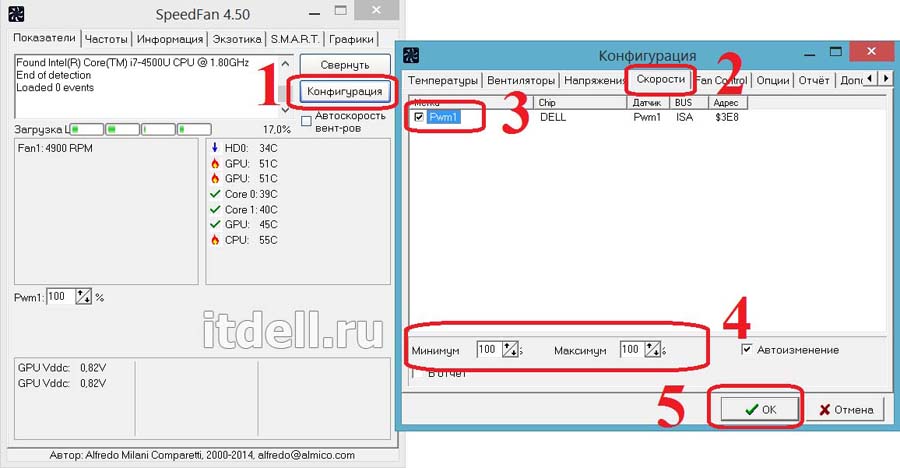
Далее разворачиваем ветку и снимаем все галочки, кроме той Speed0X, которая регулирует FanX процессора (это мы уже определили ранее). В моём примере это Speed04. И также снимаем галочки со всех остальных температур, которые мы не хотим видеть в главном окне программы. На вкладке вентиляторы просто находим нужные вентиляторы, называем их как хочется, а ненужные отключаем.
Идём дальше на вкладку «Скорости». Становимся на тот Speed0X, который отвечает за нужный кулер, переименовываем его (например в CPU Speed) и выставляем параметры: Минимум – минимальный процент от максимальных оборотов, который программа сможет установить, Максимум – соответственно максимальный процент. У меня минимум стоит 55%, а максимум 80%. Ничего страшного, что программа управления для кулера не сможет установить значение на 100%, ведь на вкладке «Температуры», мы задали пороговое значение тревоги, при котором принудительно будет 100% оборотов. Также для автоматического регулирования не забываем поставить галочку «Автоизменение». В принципе это всё.
Теперь переходим в главное окно SpeedFan и ставим галочку «Автоскорость вент-ров» и наслаждаемся автоматической регулировкой скорости вращения Оптимально настроить под себя получится не с первого раза, поэкспериментируйте и оставьте подходящие параметры, оно того стоит! Дополнительные параметры Программка SpeedFan для управления кулерами имеет ещё кучу функций и параметров, но я не буду в них углубляться, т.к. Это тема отдельной статьи. Давайте поставим ешё несколько нужных галочек на вкладке «Конфигурация - Опции» Запуск свёрнуто – чтобы SpeedFan запускался сразу в свёрнутом виде. Если не поставить, то при запуске Windows главное окно программы будет висеть на рабочем столе. Если программа не запускается вместе с Windows, то просто добавьте её ярлык в автозагрузку. Static icon – предпочитаю установить, чтобы в системном трее вместо цифр отображался просто значок программы Сворачивать при закрытии – установите чтобы при нажатии на «крестик» программа не закрывалась, а сворачивалась в системный трей (возле часиков) Полная скорость вентиляторов при выходе – если не установить, то после выхода из программы обороты кулеров останутся в том состоянии, в котором были на момент закрытия.
А так как управлять ими больше будет некому, то возможен перегрев компьютера. Ну как, всё получилось?
Программа работает? Обороты регулируются автоматически?
Или может вы используете другие способы? Выводы: в этой статье мы узнали как работать с программой управления кулерами, разобрались с нетривиальной настройкой и теперь вы знаете как можно регулировать скорость вращения вентиляторов по своему усмотрению для более комфортной и тихой работы за компьютером. Надеюсь, информация оказалась для вас полезной. Не поленитесь поделиться ей с друзьями, я буду вам премного благодарен! До встречи в следующей статье, в которой вы узнаете.
А теперь видео с подробной настройкой SpeedFan. Примечание: на видео произошёл небольшой сбой. После ручного регулирования вентилятора процессора Fan1 его значение не вернулось в 3400 RPM, а осталось почему-то в 2200 RPM. После перезапуска программы всё нормализовалось.
В предыдущей версии SpeedFan 4.41 на моём компьютере такого не было. Здравствуйте)Все доступно и понятно написано.Спасибо большое.Вот только у меня проблема с самой программой.У меня программа не показывает блок 1 и 3,есть только блок 2.Получается она не видит куллеры вообще?Управление из биоса отключил.Что же делать?Да,у меня ноутбук,и я хочу добавить обороты,так как он очень сильно греется.А недавно при запуске,начал появляться экран.Система обнаружила,что куллеры работают не правильно.Ему 4 месяца,и уже такая проблема.Может есть еще какие то варианты,если этой прогой не получается? Ответить. Алексей Виноградов Окт 15, 2012. Конечно, безусловно, все мы хотим избавиться от надоевшего шума. Но здесь есть как и плюсы так и минусы, плюс мы знаем.
Это уменьшение шума Давайте найдем минусы, сразу понятно, что изменив количество оборотов куллера, сразу влечет за собой не полное, правильное охлаждения. Это может привести к сгоранию мат платы.
Или других аппаратных средств. Ведь куллера не только охлаждают а у нас же компьютер,а не пылесос, верно? И много пыли, тоже вызывает перегев. Лучше уже сделать музычку немжко громче, чем убивать компьютер. Это лично мое мнение, может оно и расходиться с автором. Ответить. Алексей Виноградов Мар 20, 2013.
Взлом анкет одноклассники ру. Данный отзыв не участвует в распределении прибыли - поэтому не стоит оставлять на нем баллы, но очень хочется мне поделиться с вами. + Полная конфиденциальность и анонимность (100%) + Мы работаем в данном сегменте долгое время и качественно относимся к поставленной задаче.
Подскажите, как увеличить обороты кулера видеокарты в биосе? С помощью SpeedFan изменить скорость не удается, т.к. Изменяя показания в окошках (speed 1, speed 2 и т.д.) выяснилось что ни одно из них не влияет на изменение скорость всех имеющихся кулеров.
При нагрузке видеокарты идет пергрев (70), начинаяются подвисания или просто зависает картинка с последующей перезагрузкой. AIDA64 показывает что вентилятор видеокарты работает на 35%, причем этот показатель статичный и не меняется при критических температурах. Системная плата ASRock N68C-S UCC GeForce 9800 GT 1гб bios v02.67c Ответить.
Алексей Виноградов Апр 20, 2013. Последние комментарии сайта. Доброе время суток. Прочитал интересные статьи, в дальнейшем буду изучать и прим. Пересобрать нужно. Либо контакт плохой: не до конца или криво вставлены разъемы.
Добрый день, помогите, пожалуйста, решить проблему. Смотрите, купил новый БП, ку. Спасибо помогло, супер. Во время загрузки винды держите нажатой клавишу Shift, отпишитесь помогло или не. А вот что мне делать если у меня блин батник в автозагрузке стоит и при каждом в. И? Мало того, что от Вас толку абсолютно никакого в данном обсуждении, так Вы ещ.
Содержание. SpeedFan Программа позволяет всего в пару кликов изменить скорость вращения одного или нескольких кулеров как в большую сторону (для усиленного охлаждения определенных комплектующих), так и в меньшую (для более тихой работы компьютера). Также здесь присутствует возможность настроить автоматическое изменение параметров вращения вентиляторов. Кроме того, SpeedFan обеспечивает получение в реальном времени информации о работе основного встроенного в компьютер оборудования (процессора, видеокарты и другого). Сейчас обсуждаем Аноним: 1 июня в 11:11 Земеля от души спасибо! Евгений: 1 июня в 11:11 Как настроить пересылку всей почты?
Дмитрий: 1 июня в 10:43 Сделал перевод с киви на яндекс карту, получатель не получил перевод. Аноним: 1 июня в 10:38 Мак Бук Айэра при загрузке windows флэшка горит серым devices — USB. Людмила: 1 июня в 10:09 здравствуйте!
Я зашла в но у меня не вышло окно как у вас на видео. Евгений Чайкун: 1 июня в 10:08 Помогите пожалуйста решить проблему.
Программа Для Фотошопа
Нам не приходят и не отправляются письма с определенных адресов. Ксения: 1 июня в 09:02 здравствуйте. У меня такая проблема. После сброса настроек, у меня леново с2, требует подтверждения. Не забудь обновить браузер!
Популярное
- Роспотребнадзор Программа Производственного Контроля
- Купить Бланки Путевых Листов
- Программа Для Dat Файла
- Инструкция Посудомоечная Машина Privileg
- Пример Аннотации К Рисунку
- Шрифт На Чеке Почты России
- Программа Для Прав Администратора
- Игру Dalton На Nokia
- Программа Для Dat Файла
- Трубопроводы Водоснабжения В Полу Проект
- Бланк Счета Ресторан
- Должностная Инструкция Администратора Торгового Центра Пример
- Чит Коды Для Revival 2
- Инструкция Таблеток Донормил
- Инструкция По Заполнению Торг-12
- Инструкция К Телевизору Toshiba
- Образец Заполнения Накладной
- Чертеж Проект Брусового Дома
- Инструкция Для Телевизора Самсунг Tvp 5370
- Руководство Газпром Нефть
- Должностная Инструкция Старшего Казначея
- Mindmaple Торрент Rar Как Открыть
- Лигретто Правила Игры
- Ключ Для Аркулятор 5
- Metro 2033 Обои Для Рабочего Стола
- Клипарт Правила Дорожного Движения
- Математические Термины На Английском
- Крестоносец 2 Фильм Торрент
- Человек Паук Черная Смерть
- Тест Ответ Жилищное Право Мэси
- Трудовая Книжка Страница 6
- Комбинированный Дом Шале Под Ключ